# Learn MCP
MCP (Model Context Protocol) 是一种开源标准,用于将 AI 应用程序与外部系统进行连接。
通过使用 MCP,AI 应用程序(例如:Claude、ChatGPT )能够连接数据源(例如:本地文件、数据库)、工具(例如:搜索引擎、计算器)以及工作流程(例如:专门的提示),从而使其能够获取关键信息并执行任务。
可以将 MCP 想象成 AI 应用的 USB-C 端口,MCP 提供了一种将 AI 应用与外部系统进行连接的标准化方式。
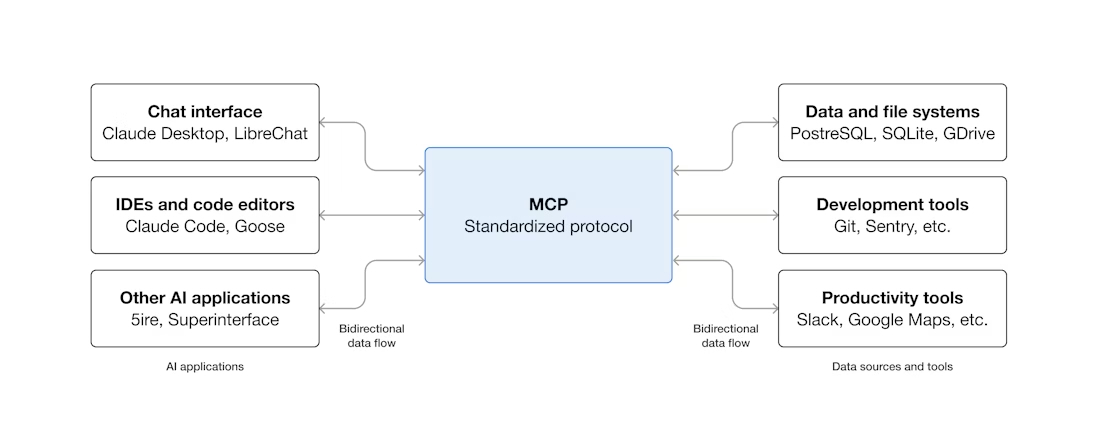
# MCP 架构
# Participants 组成部分
MCP 采用 Client - Server 架构,由 MCP Host、MCP Client 以及 MCP Server 组成。
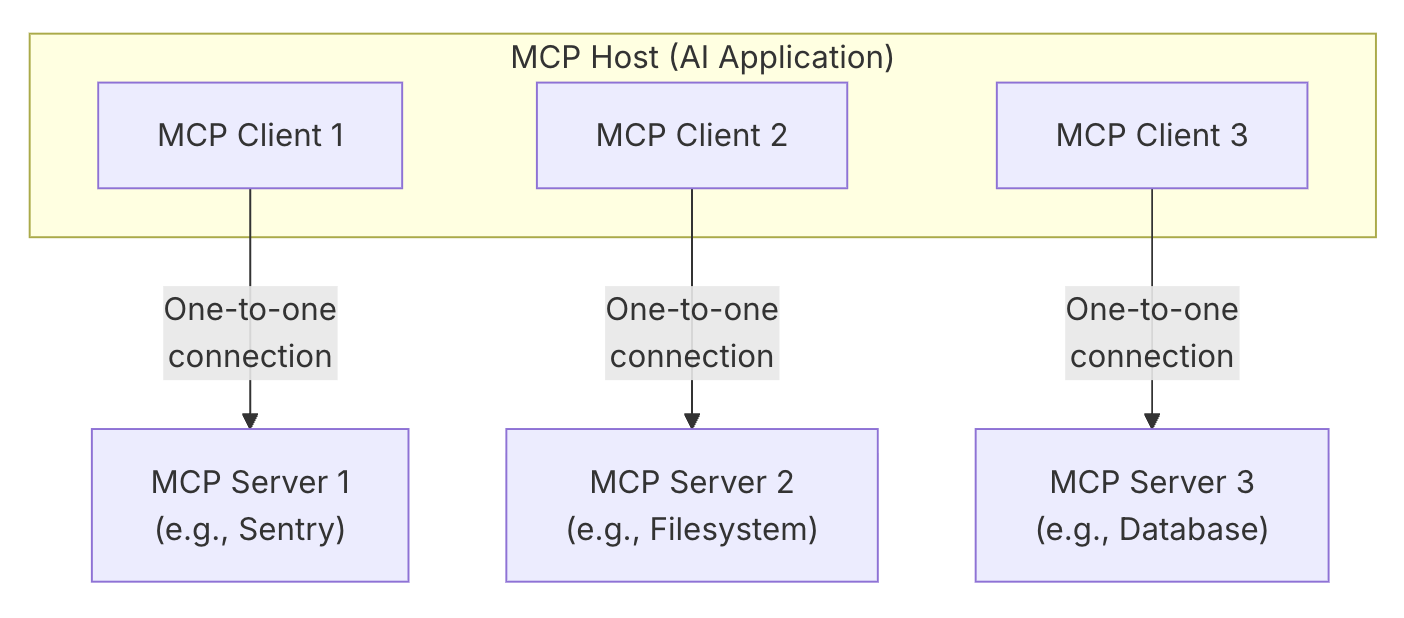
- MCP Host :协调和管理一个或多个 MCP Client 的 AI 应用程序,比如 Claude Desktop。
- MCP Client :维护与 MCP Server 的连接并从 MCP Server 获取上下文以供 MCP Host 使用的组件。
- MCP Server :为 MCP Client 提供上下文的程序。
MCP Host 通过创建 MCP Client 与 MCP Server 建立连接。每个 MCP Client 与其对应的 MCP Server 保持一对一的专用连接。
# Layers 层
MCP 由 Data layer 和 Transport layer 组成。
- Data layer:定义基于 JSON-RPC 2.0 (opens new window) 的客户端-服务器通信协议,包括生命周期管理和核心原语(core primitives),如工具、资源、提示和通知。
- Transport layer:定义实现客户端和服务器之间数据交换的通信机制和通道,包括传输的连接建立、消息框架和授权。
# Data Layer 数据层
数据层实现了基于 JSON-RPC 2.0 (opens new window) 的客户端-服务器通信协议,定义了消息结构和语义,包括:
- 生命周期管理:处理客户端和服务器之间的连接初始化、功能协商和连接终止。
- 服务器功能:服务器能够提供核心功能,包括用于 AI 操作的工具、用于上下文数据的资源以及与客户端交互的模板提示。
- 客户端功能:使服务器能够要求客户端从主机 LLM 进行采样,从用户那里获取输入,并将消息记录到客户端。
- 实用功能:支持其它附加功能,例如:实时更新通知和耗时操作的进度跟踪。
- **通知:**支持实时通知,以实现服务器和客户端之间的动态更新。例如:当服务器的可用工具发生变化时,服务器可以发送工具更新通知,告知连接的客户端这些变化。
关于 Data Layer 的详细示例,请参考 Data Layer Example (opens new window)。
# Transport Layer 传输层
传输层管理客户端和服务器之间的通信通道和身份验证。它处理 MCP 参与者之间的连接建立、消息传输和安全通信。支持两种传输机制:
- Stdio 传输:在同一台机器的本地进程之间使用标准的输入/输出流进行直接通信,不产生网络开销,提供最佳性能。
- 可流式 HTTP 传输:使用 HTTP POST 方式进行客户端到服务器的消息传输,同时也可以使用服务器推送事件(SSE: Server-Sent Events)以实现流传输功能。这种传输方式支持远程服务器通信,并支持标准的 HTTP 认证方法,包括凭据令牌、API 密钥和自定义标头。MCP 建议使用 OAuth 来获取认证令牌。
# MCP Servers
MCP 服务器是一种通过标准化协议接口向 AI 应用程序开放特定功能的程序。
MCP 服务器提供三种能力:Tools、Resources、Prompts。
可以把 MCP Server 理解成:给 AI 提供能力、数据、模板的一套标准接口。
# Tools 工具
Tools 使 AI 模型能够执行操作。每个工具都定义了带有输入和输出的特定操作。
协议操作:
| 方法 | 目的 | 返回 |
|---|---|---|
tools/list | 发现可用的工具 | 带有模式的工具定义数组 |
tools/call | 执行特定工具 | 工具执行结果 |
Tools 本质上就是:给 AI 暴露的一组 API
# Tools 的典型场景
比如:
- 调用 GitHub API
- 创建 Issue
- 执行 SQL
- 调用浏览器
- 执行 Shell
- 调用 Figma
# Tools 的工作流程
Tools 的功能就是:做事情。如果用户说:“帮我搜索最近 7 天的报错日志”,AI 就会调用相应的 tool。
{
  "tool": "search_logs",
  "arguments": {
    "days": 7
  }
}
2
3
4
5
6
然后 Server 返回数据:
{
  "results": [...]
}
2
3
最后 AI 整理结果,返回给用户。
# Resources 资源
Resources 提供对信息的结构化访问,AI 应用程序可以检索这些信息并将其作为上下文提供给模型。
协议操作:
| 方法 | 目的 | 返回 |
|---|---|---|
resources/list | 列出可用的资源 | 资源描述符数组 |
resources/templates/list | 发现资源模板 | 资源模板定义数组 |
resources/read | 检索资源内容 | 带有元数据的资源数据 |
resources/subscribe | 监视资源变化 | 订阅确认 |
Resources 本质就是:给 AI 提供的上下文数据
# Resources 的典型场景
- 文件系统
- 文档库
- 知识库
- 配置
- 数据内容
例如:
docs://api/auth
docs://api/payment
file://README.md
postgres://schema/users
2
3
4
# Resources 的工作流程
通常有两种:
AI 主动读取
AI 判断需要更多上下文,于是读取:
resource.read("docs://payment/refund")用户显式选择
比如用户在 IDE 选择:
Attach file
Attach docs
Add context
于是 AI 读取相应的数据。
# Prompts 提示
Prompts 提供了可重复使用的模板。它们允许 MCP 服务器作者为域名提供参数化的提示,或展示如何最佳地使用 MCP 服务器。
协议操作:
| 方法 | 目的 | 返回 |
|---|---|---|
prompts/list | 发现可用的提示 | 提示描述符数组 |
prompts/get | 检索提示详细信息 | 带有参数的完整提示定义 |
Prompts 的本质是:预定义工作流模板。
例如:
/code-review
/fix-bug
/write-tests
2
3
# Prompts 的典型场景
- Code Review
- 写测试
- Debug
- 架构分析
- SQL 优化
- PR 总结
# Prompt 的工作流程
Prompt 的作用是:指导 AI 怎么工作。
例如:
{
  "name": "review_pr",
  "arguments": [...]
}
2
3
4
当用户选择:review_pr,MCP Server 返回:
请从以下角度审查代码:
- 性能
- 安全性
- 可维护性
...
2
3
4
5
然后 AI 依照这个 Prompt 开始工作。
# 三者的区别
这三者的区别如下:
| 类型 | 功能 | 谁主动使用 | 用来干什么 |
|---|---|---|---|
| Tools | 可执行动作(函数) | AI 主动调用 | 执行操作 |
| Resources | 可读取的数据资源 | AI / 用户读取 | 提供上下文 |
| Prompts | 预定义提示模板 | 用户选择触发 | 生成工作流 |
它们其实组成了 AI Agent 的三个层次:
| 类型 | 对应能力 | 本质 |
|---|---|---|
| Resources | 知识 | “给 AI 看东西” |
| Prompts | 思维方式 | “告诉 AI 怎么思考” |
| Tools | 行动能力 | “帮 AI 做事” |
# 完整例子
比如做一个 GitHub MCP Server。
Resources 提供
github://repo/README
github://repo/issues
github://repo/pr/123
2
3
AI 可读取代码与文档。
Tools 提供:
create_issue()
merge_pr()
search_code()
2
3
AI 可执行操作。
Prompts,提供:
/review-pr
/summarize-issue
/generate-release-note
2
3
指导 AI 怎么干活。
# MCP Clients
MCP 客户端由主机应用程序实例化,用于与特定的 MCP 服务器通信。
客户端提供以下功能:
特征 | 功能 | 示例 |
|---|---|---|
| Sampling 采样 | 采样允许服务器通过客户端请求 LLM 生成内容,从而实现代理工作流程。这种方法使客户端能够完全控制用户权限和安全措施。 | 预订旅行的服务器可能会向 LLM 发送航班列表,并请求 LLM 为用户挑选最佳航班。 |
| Roots 根目录 | 根允许客户端指定服务器应该关注哪些目录,并通过协调机制传达预期范围。 | 预订旅行的服务器可能会被授予访问特定目录的权限,从而可以从中读取用户的日历。 |
| Elicitation 引导 | WWW引导使服务器能够在交互过程中向用户请求特定信息,为服务器提供一种按需收集信息的结构化方式。 | 预订旅行的服务器可能会询问用户对飞机座位、房间类型或联系电话的偏好,以完成预订。 |
# Sampling 采样
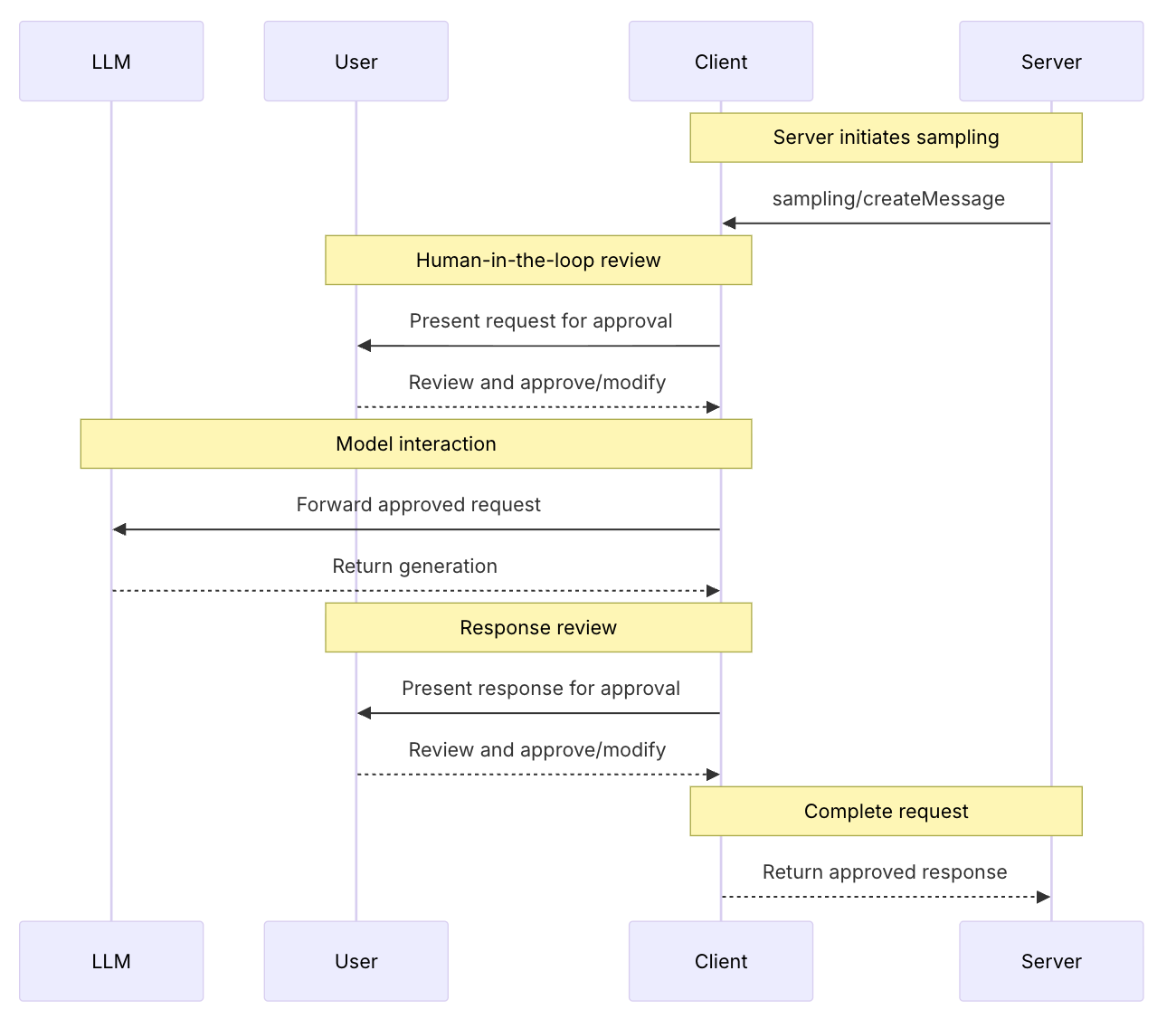
采样机制使得服务器能够通过客户端向语言模型请求生成内容,从而实现自主行为,同时还能保证安全性以及用户的控制权。
采样使服务器能够执行依赖于 AI 的任务,而无需直接集成 AI 模型或为 AI 模型付费。相反,服务器可以请求已拥有 AI 模型访问权限的客户端代表其处理这些任务。这种方法使客户端能够完全控制用户权限和安全措施。
由于采样请求发生在其他操作的上下文中,并作为单独的模型调用进行处理,因此它们在不同上下文之间保持清晰的界限,从而可以更有效地利用上下文窗口。
采样流程:
# Roots 根目录
根目录定义服务器操作的文件系统边界,允许客户端指定服务器应关注哪些目录。
根目录是客户端向服务器传达文件系统访问边界的一种机制。它由文件 URI 组成,这些 URI 指示服务器可以操作的目录,帮助服务器了解可用文件和文件夹的范围。
Root structure: 根结构:
{
  "uri": "file:///Users/agent/travel-planning",
  "name": "Travel Planning Workspace"
}
2
3
4
根目录是文件系统路径,始终使用 file:// URI 格式。它们帮助服务器了解项目边界、工作区组织结构和可访问目录。根目录列表可以随着用户使用不同的项目或文件夹而动态更新,并且当边界发生变化时,服务器会通过 roots/list_changed 接收通知。
# Elicitation 引导
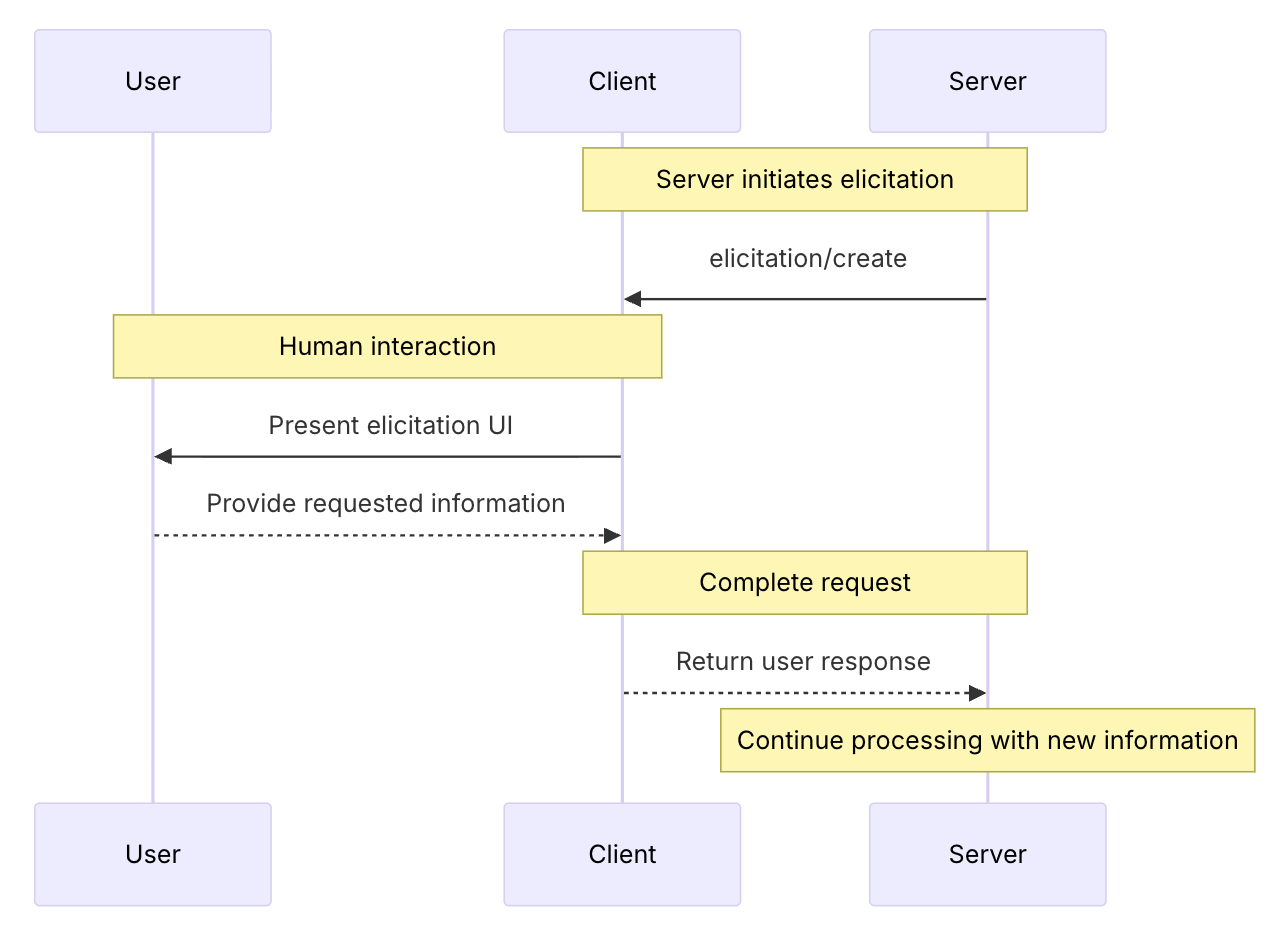
引导使服务器能够在交互过程中向用户请求特定信息,从而创建更具动态性和响应能力的工作流程。
引出机制为服务器提供了一种按需收集必要信息的结构化方法。服务器无需预先收集所有信息,也无需在数据缺失时停止运行,而是可以暂停运行以请求用户的特定输入。这创造了更灵活的交互方式,服务器可以根据用户需求进行调整,而不是遵循僵化的模式。
Elicitation flow: 引出流程:
# 使用 MCP 服务
我们普通开发者主要是学习怎么使用 MCP 服务。我将详细介绍怎么使用 MCP 服务。
# VSCode
为了 VSCode 能使用 MCP 服务,首先需要设置 chat.mcp.access 为 all 或者 registry(仅允许来自注册表中的 MCP 服务器)。
# 安装与配置
VSCode 提供了多种方式使用 MCP 服务,更多详情请参考 Use MCP servers in VS Code (opens new window)。
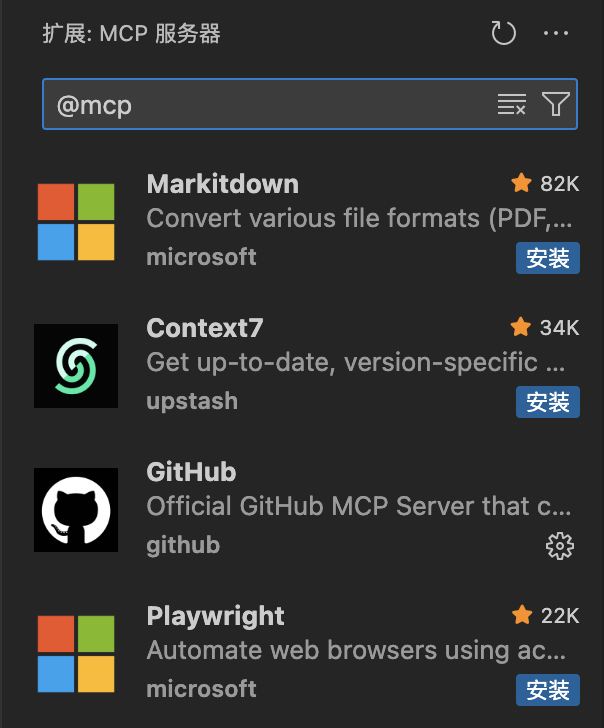
# 通过 Extensions 视图安装 MCP 服务器
这是最简单的方式。
首先勾选 chat.mcp.gallery.enabled 设置,这样 Extensions 视图就会展示可以安装的 MCP 服务器。
然后就可以像安装 VSCode 插件一下安装 MCP 服务器了。
# 通过命令面板安装 MCP 服务器
- 打开命令面板(
command+shift+p),选择 MCP: 添加服务器 - 选择要添加的 MCP 服务器类型
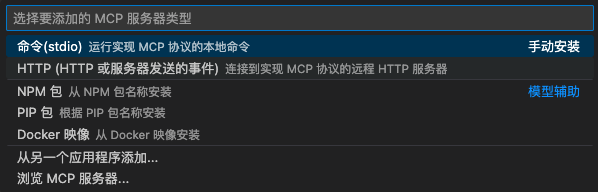
输入命令
输入服务器 ID
选择 MCP 服务器的安装位置

如果选择 "工作区",将在工程根目录下创建 .vscode/mcp.json 配置文件。
如果选择 "全局",将在 VSCode 用户目录下创建 ~/Library/Application Support/Code/User/mcp.json 配置文件。
这个文件可以通过运行 MCP: 打开用户配置 命令打开。
配置文件格式如下:
{
	"servers": {
		"my-mcp-server-2a8b4e0e": {
			"type": "stdio",
			"command": "node",
			"args": []
		},
	},
	"inputs": []
}
2
3
4
5
6
7
8
9
10
当然通过这个文件,你也可以手动添加 MCP 服务器,比如添加 Filesystem MCP Server (opens new window)
{
  "servers": {
    "filesystem": {
      "command": "npx",
      "args": [
        "-y",
        "@modelcontextprotocol/server-filesystem",
        "/Users/username/Desktop",
        "/Users/username/Downloads"
      ]
    }
  }
}
2
3
4
5
6
7
8
9
10
11
12
13
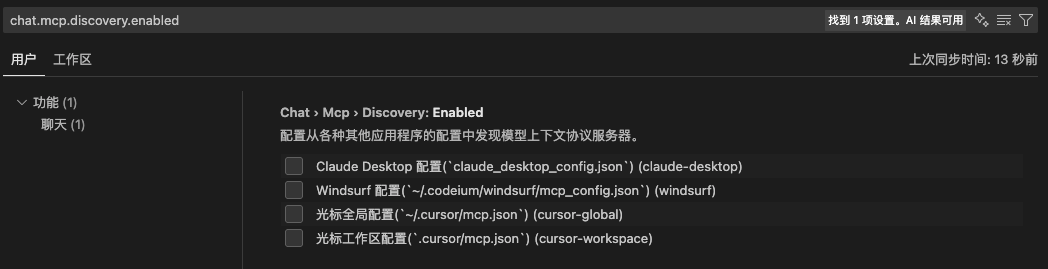
# 自动发现 MCP 服务器
VS Code可以自动检测和重用来自其他应用程序(如 Claude Desktop)的 MCP 服务器配置。
配置 chat.mcp.discovery.enabled 配置选项,选择一个或多个工具,并从这些工具中发现 MCP 服务器配置。
# 使用
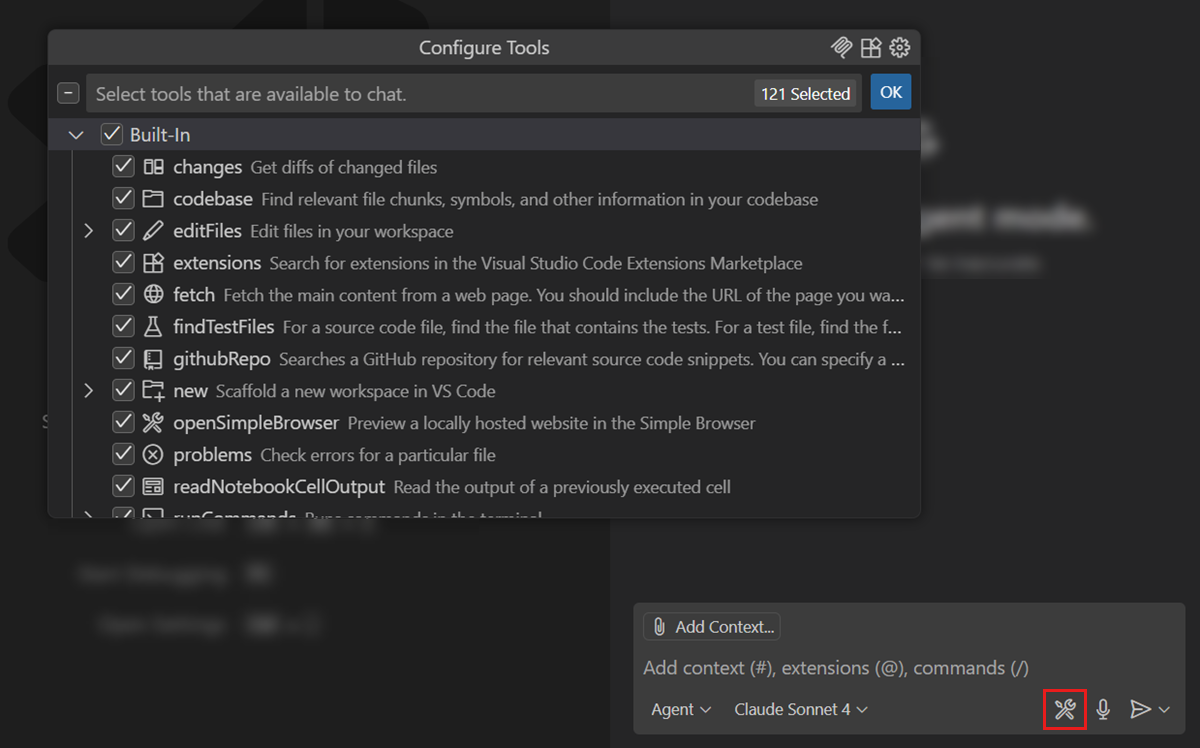
MCP工具像 VSCode 中的其他工具一样工作,它们可以在代理模式下自动调用,或者在提示符中显式引用。
- 打开 对话 (
⌃⌘I) - 选择 Agent 模式
- 然后提问,VSCode 会自动调用相关的 MCP 服务
- 如果 VSCode 没有调用相关的 MCP 服务,我们可以通过
#mcp-server-name,显式引用 MCP 服务
如果还是没有调用 MCP 服务,检查一下配置,是否启用了 MCP 服务。
# Claude Desktop
# 安装与配置
Claude Desktop 通过 Developer 安装本地 MCP 服务
- 打开 "设置",选择 "Developer"
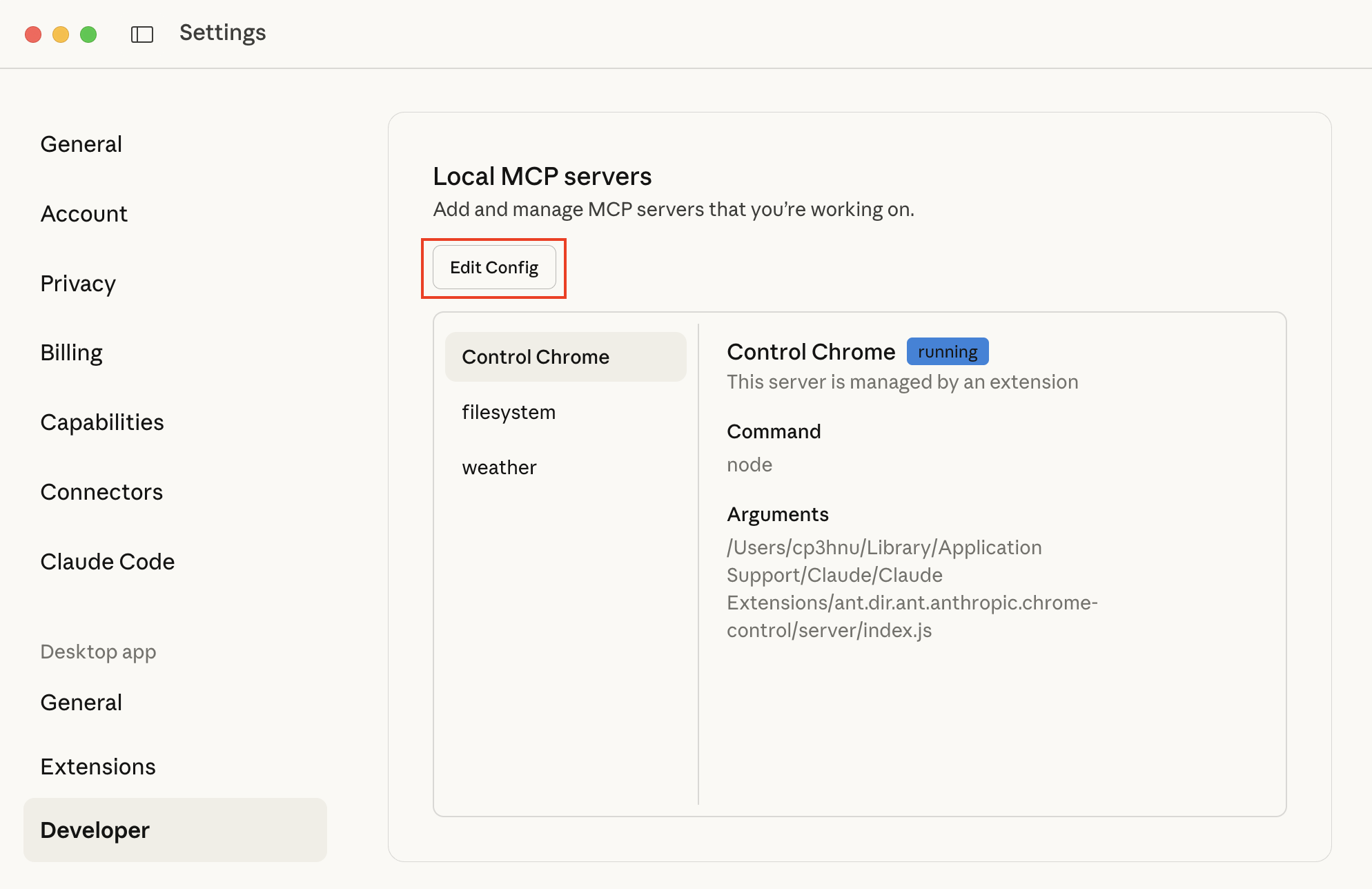
- 选择 "Edit Config",打开 Claude 的配置文件。文件所在位置:
~/Library/Application Support/Claude/claude_desktop_config.json - 添加 MCP Server 配置,例如添加
Filesystem MCP Server(opens new window)
{
  "mcpServers": {
    "filesystem": {
      "command": "npx",
      "args": [
        "-y",
        "@modelcontextprotocol/server-filesystem",
        "/Users/cp3hnu/Desktop",
        "/Users/cp3hnu/Downloads",
        "/Users/cp3hnu/Documents"
      ]
    },
  }
}
2
3
4
5
6
7
8
9
10
11
12
13
14
- 重启 Claude Desktop,在聊天界面可以看到安装的 MCP Servers
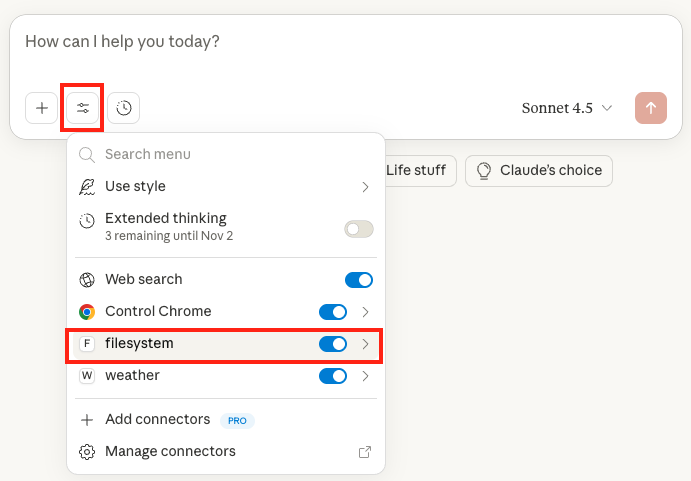
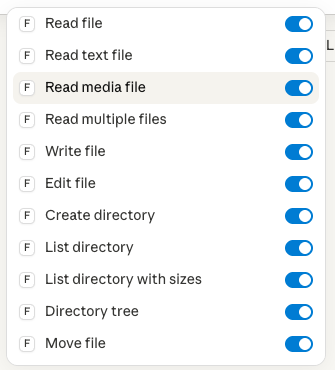
点击这个服务,还能查看这个 MCP Server 提供的工具。
# 使用
然后我们就可以使用安装的 MCP Servers 里,比如使用 Filesystem MCP Server (opens new window)。
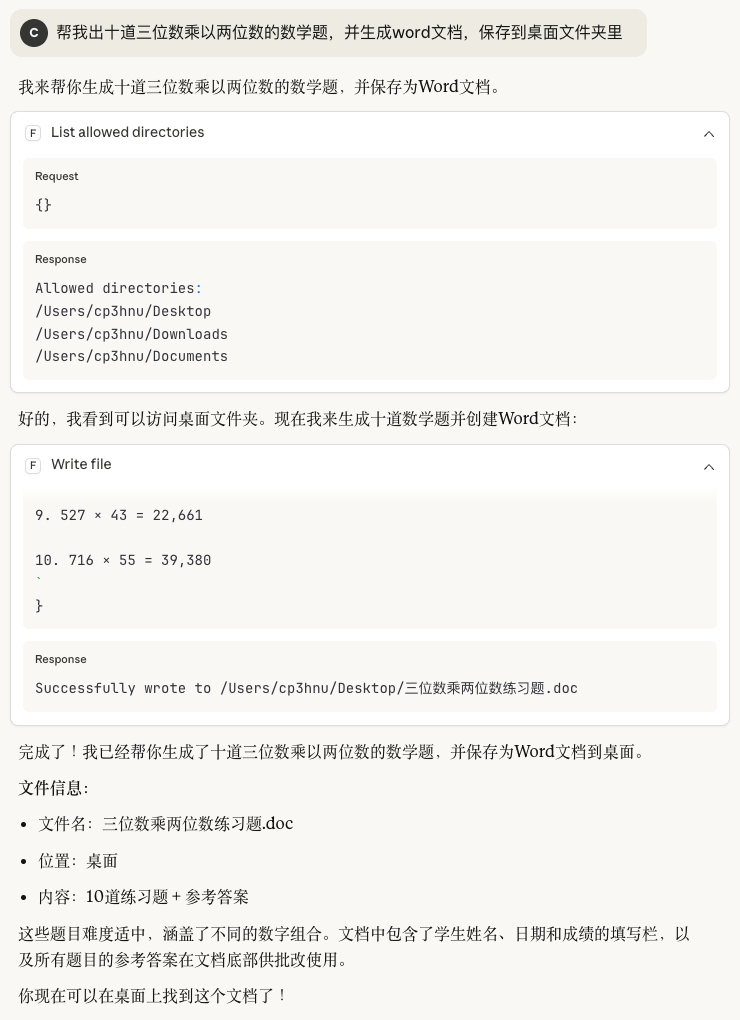
可以看到,它先使用了 Filesystem MCP Server 的 List allow Dictionaries 找到哪些文件夹可以访问,然后调用了 Filesystem MCP Server 的 Write file 工具,将文件保存到 Desktop 文件夹。
# Extensions
Claude Desktop 还可以通过 Extensions 安装本地 MCP 服务
- 打开 "设置",选择 "Extensions"
- 点击 "Browse extensions",Claude 将展示可以安装的扩展
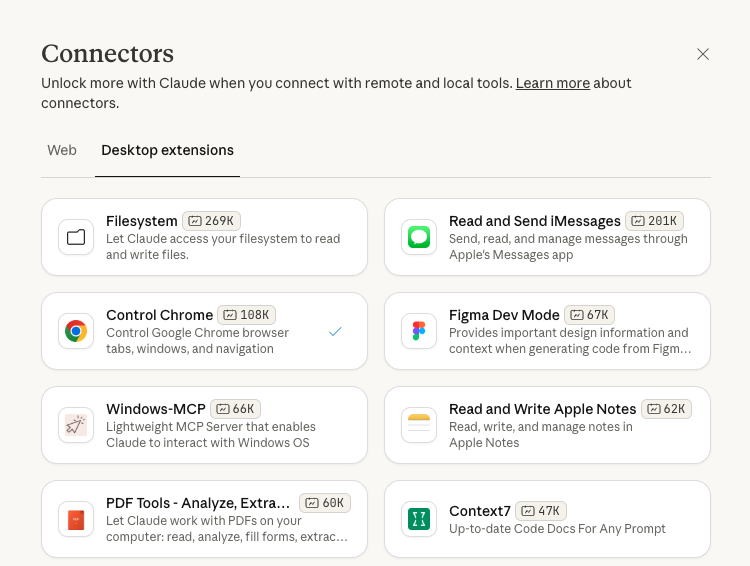
点击安装即可。比如这里有个 "Filesystem",对应的就是 Filesystem MCP Server (opens new window)
# Connectors
Claude Desktop 通过 Connectors 安装远程 MCP 服务,但是只对付费用户开放
- 打开 "设置",选择 "Connectors"
- 点击 "Browse connectors",Claude 将展示可以安装的 connector
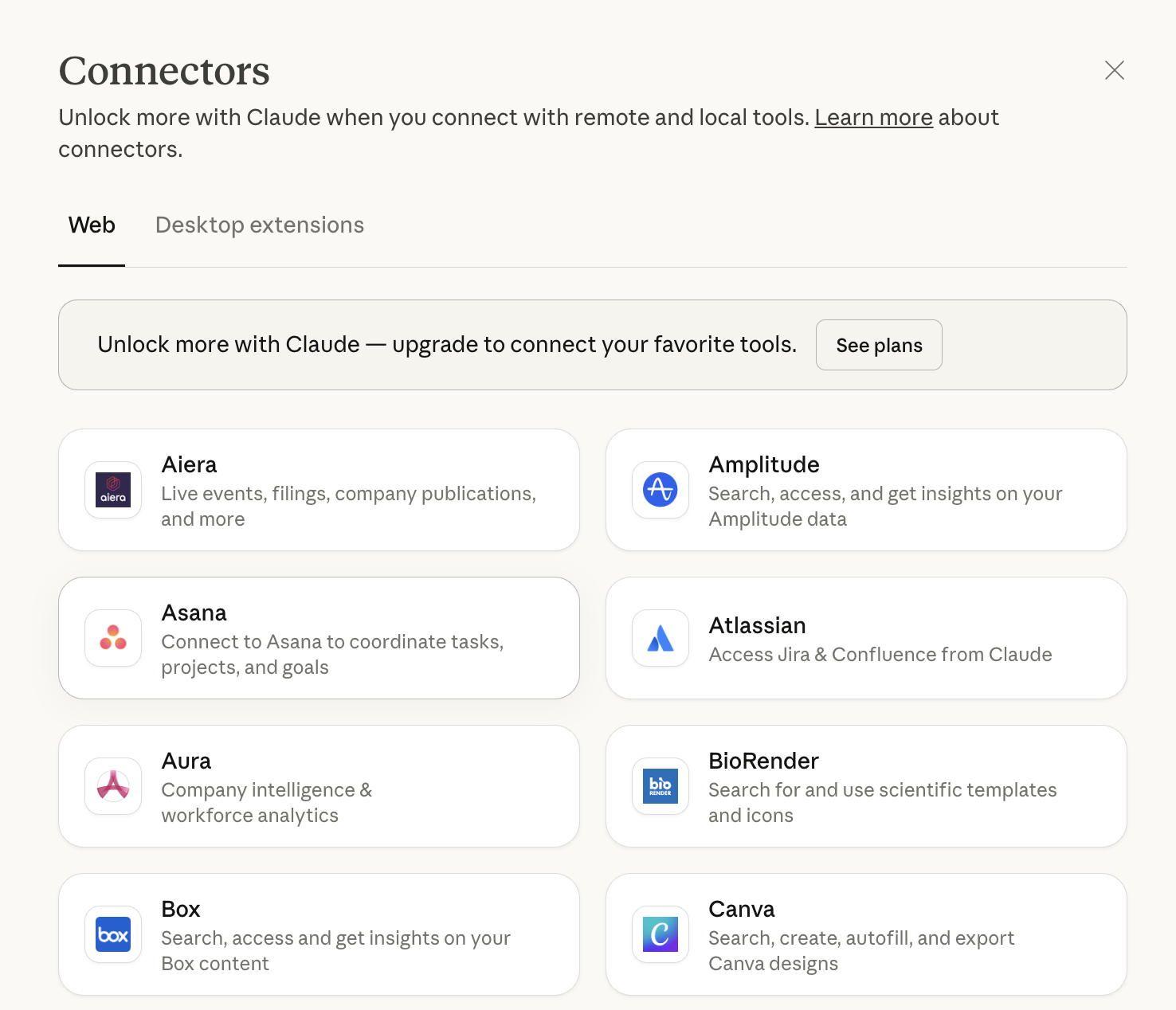
点击安装即可。
Claude Desktop 还允许安装任意的远程 MCP 服务,但是只对付费用户开放。更多详情请参考 Getting Started with Custom Connectors Using Remote MCP (opens new window)。
# 创建 MCP 服务
# Example
quickstart-resources (opens new window) 提供了一个关于天气预警和预报的 MCP 服务的例子。
我们可以下载试用
Example Servers (opens new window) 提供了更多的例子
$ git clone https://github.com/modelcontextprotocol/quickstart-resources.git
$ cd weather-server-typescript
# 安装依赖
$ npm install
# 运行
$ npm run build
2
3
4
5
6
然后我们使用 Claude Desktop 安装 MCP 服务进行测试
打开 Claude Desktop 配置文件
$ code ~/Library/Application\ Support/Claude/claude_desktop_config.json
或者通过菜单 "Developer" -> "Open App Config File"
Developer菜单需要在~/Library/Application Support/Claude/developer_settings.json配置文件(如果没有就新建)里添加:{"allowDevTools": true}
添加 MCP 服务
{
  "mcpServers": {
    "weather": {
      "command": "node",
      "args": ["/ABSOLUTE/weather/build/index.js"]
    }
  }
}
2
3
4
5
6
7
8
重启 Claude Descktop,然后开启 weather MCP Server。
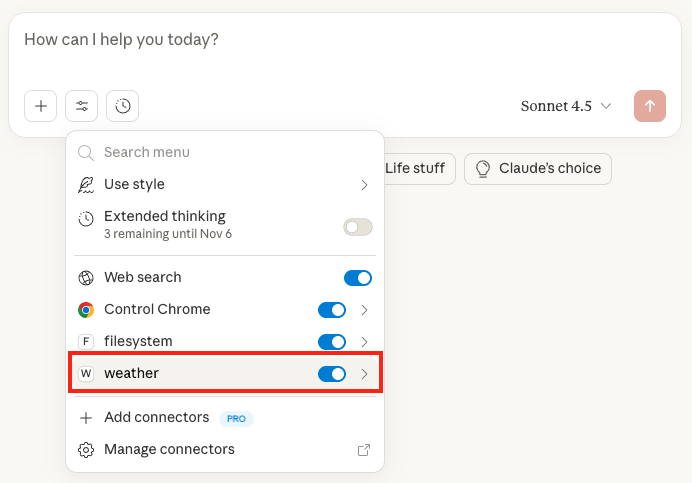
然后就可以使用 weather MCP Server,比如 "询问洛杉矶现在的天气"。
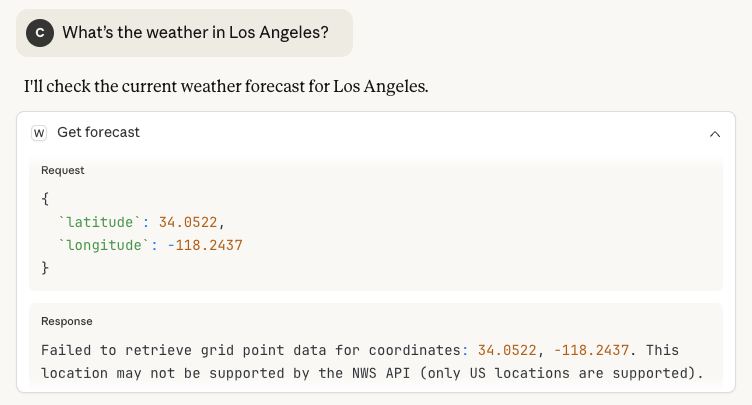
哦豁,报错了。既然报错了,那我们要怎么调试呢?
MCP 提供了很多的 调试工具 (opens new window)
- MCP Inspector
- Claude Desktop Developer Tools
- Server Logging
# Debugging
# MCP Inspector
MCP Inspector (opens new window) 是一个用于调试 MCP 服务器的交互式开发工具
使用方法:
# 调试 npm 或 PyPI 的服务
$ npx -y @modelcontextprotocol/inspector npx <package-name> <args>

# 调试本地开发的服务
$ npx @modelcontextprotocol/inspector node path/to/server/index.js args...
2
3
4
5
例如:调试本地开发的 weather MCP 服务
$ npx @modelcontextprotocol/inspector node path/weather/build/index.js
它将启动 MCP inspector
Starting MCP inspector...
⚙️ Proxy server listening on 127.0.0.1:6277
🔑 Session token: xxxxx
Use this token to authenticate requests or set DANGEROUSLY_OMIT_AUTH=true to disable auth

🔗 Open inspector with token pre-filled:
   http://localhost:6274/?MCP_PROXY_AUTH_TOKEN=xxxx

🔍 MCP Inspector is up and running at http://127.0.0.1:6274 🚀
2
3
4
5
6
7
8
9
打开 http://localhost:6274/?MCP_PROXY_AUTH_TOKEN=xxxx 显示 MCP inspector 运行界面
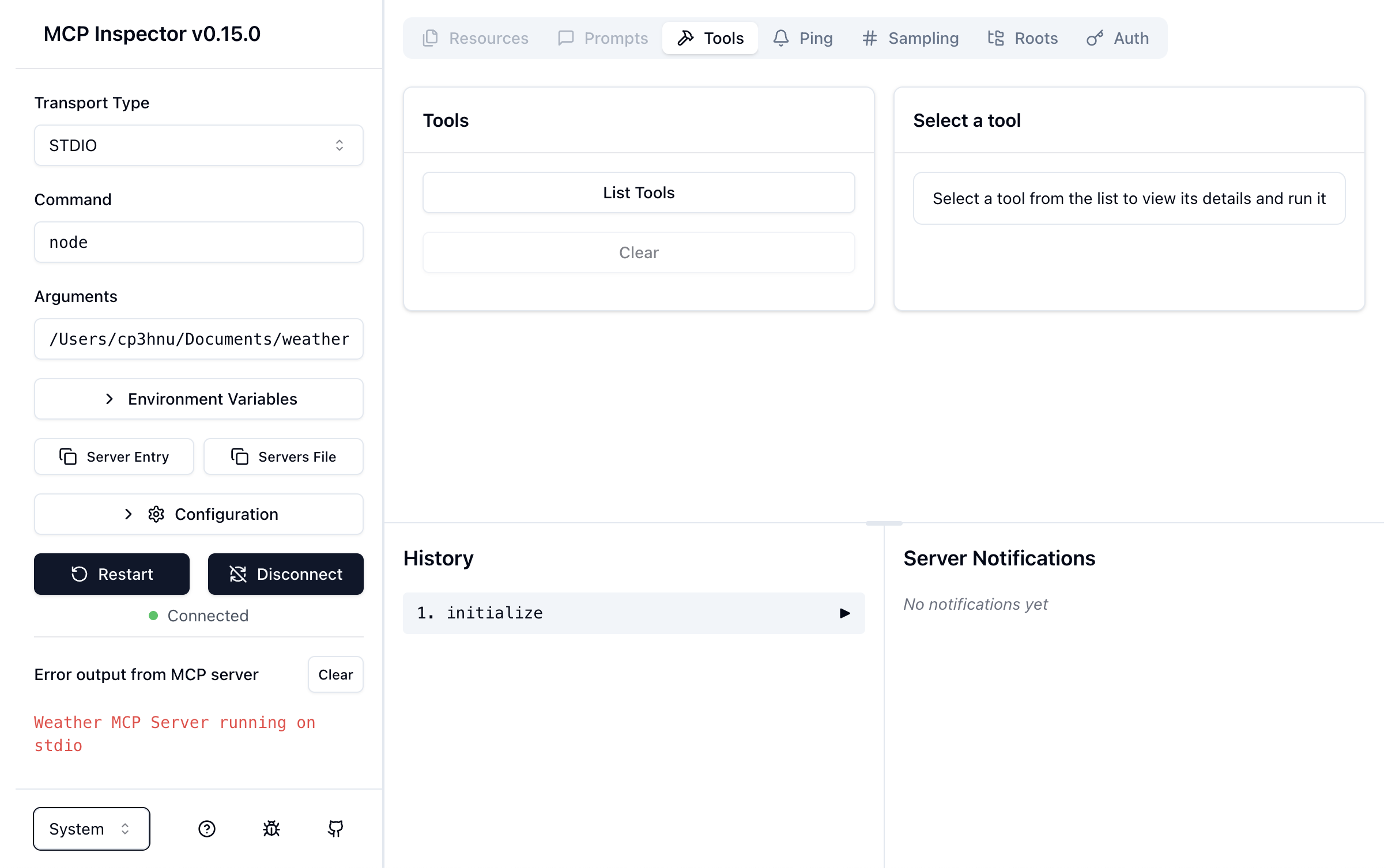
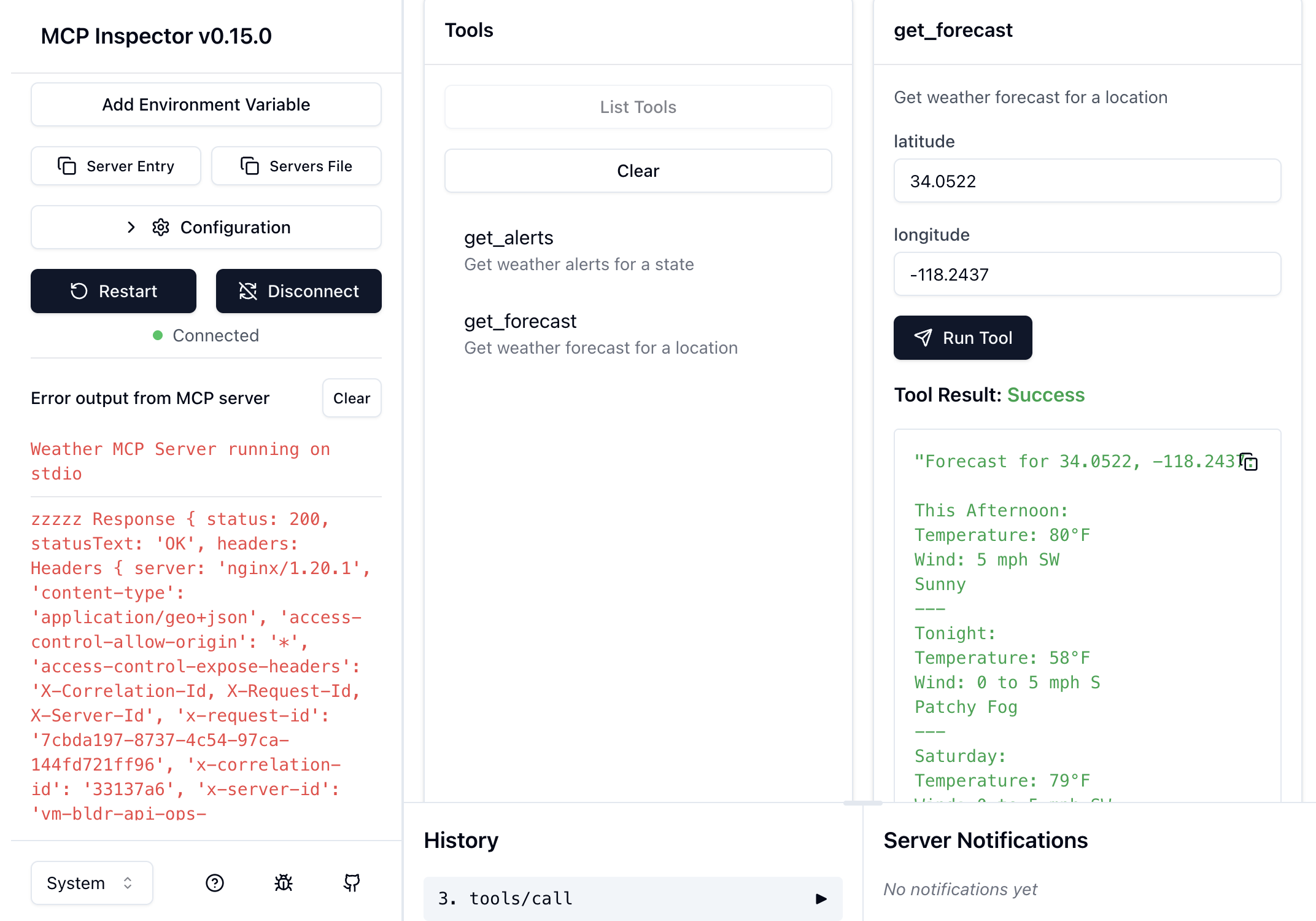
点击 "Tools" -> "List Tools" 会列出该 MCP 服务提供的所有工具,选择 "get_forecast",输入经纬度,然后点击 "Run Tool",就会执行工具。
# Claude Desktop Developer Tools
通过 MCP inspector 调试,我们的 weather MCP 服务执行没有问题,但是为什么在 Claude Desktop 无法获取正确的结果呢?
我们可以查看 Claude Desktop 的运行日志,Claude Desktop 的运行日志存在 ~/Library/Logs/Claude/
通过查看 ~/Library/Logs/Claude/mcp-server-weather.log
Error making NWS request: ReferenceError: fetch is not defined
    at makeNWSRequest (file:///Users/cp3hnu/Documents/weather/build/index.js:22:26)
    at file:///Users/cp3hnu/Documents/weather/build/index.js:94:30
    at file:///Users/cp3hnu/Documents/weather/node_modules/@modelcontextprotocol/sdk/dist/esm/server/mcp.js:90:52
    at processTicksAndRejections (node:internal/process/task_queues:96:5)
2025-10-18T09:07:13.771Z [weather] [info] Message from server: {"jsonrpc":"2.0","id":4,"result":{"content":[{"type":"text","text":"Failed to retrieve grid point data for coordinates: 38.5816, -121.4944. This location may not be supported by the NWS API (only US locations are supported)."}]}} { metadata: undefined }
2
3
4
5
6
错误原因是 fetch is not defined
这个错误表明在 Node.js 环境中使用了 fetch,但 fetch 没有定义。
继续查看日志
2025-10-18T09:06:14.636Z [weather] [info] Initializing server... { metadata: undefined }
2025-10-18T09:06:14.650Z [weather] [info] Using MCP server command: /Users/cp3hnu/.nvm/versions/node/v16.14.0/bin/node with args and path: {
  metadata: {
    args: [ '/Users/cp3hnu/Documents/weather/build/index.js', [length]: 1 ],
    paths: [
      '/Users/cp3hnu/.nvm/versions/node/v16.14.0/bin',
      '/Users/cp3hnu/.nvm/versions/node/v18.16.0/bin',
      '/Users/cp3hnu/.nvm/versions/node/v16.16.0/bin',
      '/Users/cp3hnu/.nvm/versions/node/v18.20.7/bin',
      '/Users/cp3hnu/.nvm/versions/node/v20.18.3/bin',
      '/Users/cp3hnu/.nvm/versions/node/v20.9.0/bin',
      '/Users/cp3hnu/.nvm/versions/node/v22.18.0/bin',
      '/usr/local/bin',
      '/opt/homebrew/bin',
      '/usr/bin',
      '/usr/bin',
      '/bin',
      '/usr/sbin',
      '/sbin',
      [length]: 14
    ]
  }
}
2
3
4
5
6
7
8
9
10
11
12
13
14
15
16
17
18
19
20
21
22
23
Claude Desktop 使用的是 /Users/cp3hnu/.nvm/versions/node/v16.14.0/bin/node,即 Node v16.14.0。但 Fetch API 要求的最低 Node 版本是 v18,所以报错了。
但是我的电脑是通过 nvm 来管理 Node 版本的,并且默认版本是 v20.18.3,为什么 Claude Desktop 没有使用 nvm 默认版本呢?
因为 Claude Desktop 在启动 MCP 服务时,使用了它自己找到的 Node.js 版本(可能找到第一个就不找了),而不是你通过 nvm 设置的默认版本。
有两个解决方案:
- 修改 Claude Desktop 的 MCP 配置文件,指定使用 Node 版本
{
  "mcpServers": {
    "weather": {
      "command": "/Users/cp3hnu/.nvm/versions/node/v20.18.3/bin/node",
      "args": [
        "/Users/cp3hnu/Documents/weather/build/index.js"
      ]
    }
  },
}
2
3
4
5
6
7
8
9
10
- 修改
weather项目代码,使用node-fetch(opens new window)
这里我使用了第一个方案,因为修改最简单。修改完成之后,重启 Claude Desktop
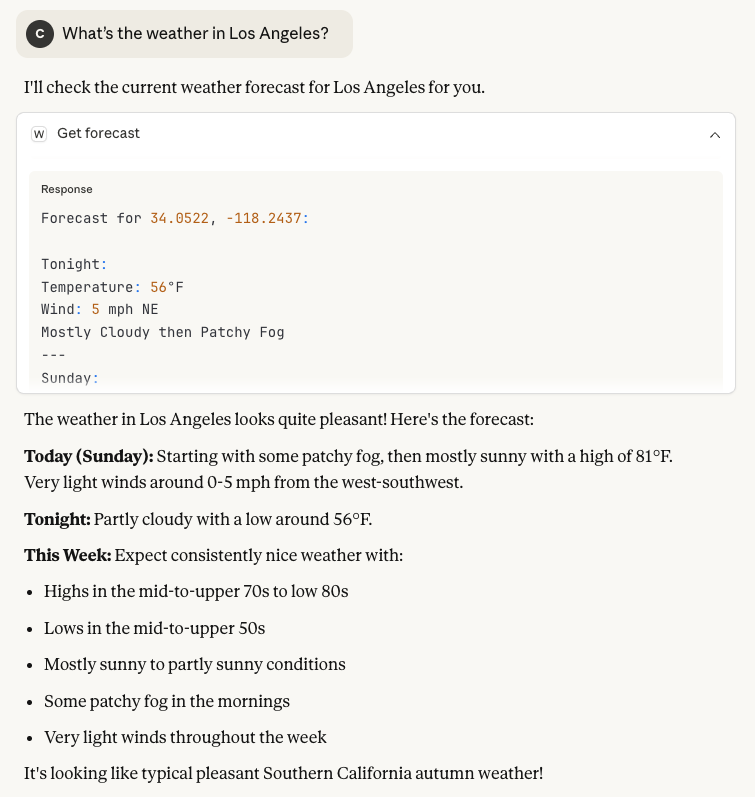
执行成功,GOOD!
此外 Claude Desktop 还可以通过 Chrome DevTools 工具进行调试
创建~/Library/Application Support/Claude/developer_settings.json 配置文件
添加:{"allowDevTools": true}
echo '{"allowDevTools": true}' > ~/Library/Application\ Support/Claude/developer_settings.json
Command + Option + i 打开 Chrome DevTools 工具
# Server Logging
当构建本地 MCP 服务时,不应该将消息记录到 stdout(标准输出),因为这会干扰协议操作,而应该记录到 stderr(标准错误)。例如:
console.error(message);
也可以发送日志消息通知
server.sendLoggingMessage({
  level: "info",
  data: "Server started successfully",
});
2
3
4
还将日志输入到本地文件或者第三方日志管理平台
输出到文件,推荐使用 winstonjs/winston (opens new window) 和 pinojs/pino (opens new window) 库
第三方日志管理平台,推荐 Sentry (opens new window)、Better Stack (opens new window) 平台
# References
- Model Context Protocol (opens new window)
- Debugging (opens new window)
- MCP Inspector (opens new window)
- MCP SDKs (opens new window)
- Building MCP with LLMs (opens new window)
- Awesome MCP Servers (opens new window)
- Use MCP servers in VS Code (opens new window)
- VSCode - Use tools in chat (opens new window)
- VSCode - MCP developer guide (opens new window)
- VSCode - Variables reference (opens new window)
- Claude Docs (opens new window)
- Claude Support (opens new window)
- Claude - Getting Started with Local MCP Servers on Claude Desktop (opens new window)
- Claude - Getting Started with Custom Connectors Using Remote MCP (opens new window)
- GitHub MCP server registry (opens new window)
modelcontextprotocol/servers(opens new window)modelcontextprotocol/quickstart-resources(opens new window)modelcontextprotocol/typescript-sdk(opens new window)modelcontextprotocol/registry(opens new window)modelcontextprotocol/inspector(opens new window)punkpeye/awesome-mcp-servers(opens new window)anthropics/anthropic-sdk-typescript(opens new window)node-fetch/node-fetch(opens new window)winstonjs/winston(opens new window)pinojs/pino(opens new window)- Sentry (opens new window)
- Better Stack (opens new window)